
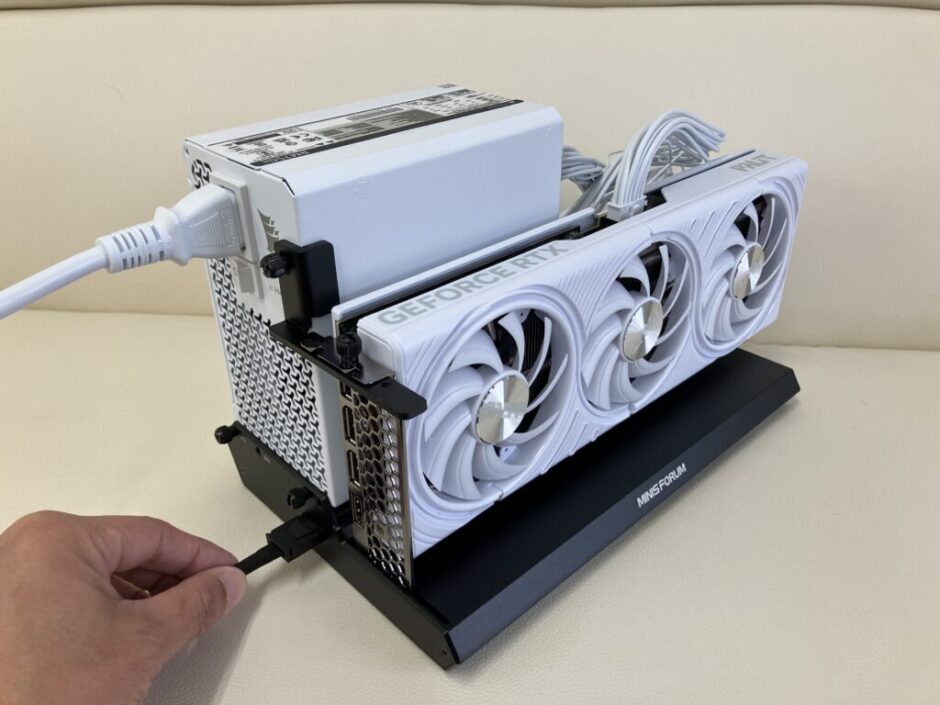
〜ローカルAIが約5倍速になった実録レポート〜
■ はじめに
この記事は受講とは関係なく、同じ作業をされる方の参考として作成しています。
専門的な内容が含まれるため、パソコンの設定やハードウェアの取り扱い経験がある方を対象としています。
今回の作業の目的は、パソコンに独自のAI(ローカルLLM)を快適に動かすため、外付けのグラフィックボードを取り付けることです。
ゲームを快適に動かしたい方にも参考になる内容です。
パソコンを自分で組み立てたことがある方には比較的簡単な作業ですが、ハードウェアの経験があまりない方には若干難しい部分もあるかと思いますので、手順を詳しく記載しています。
1. 今回の機材
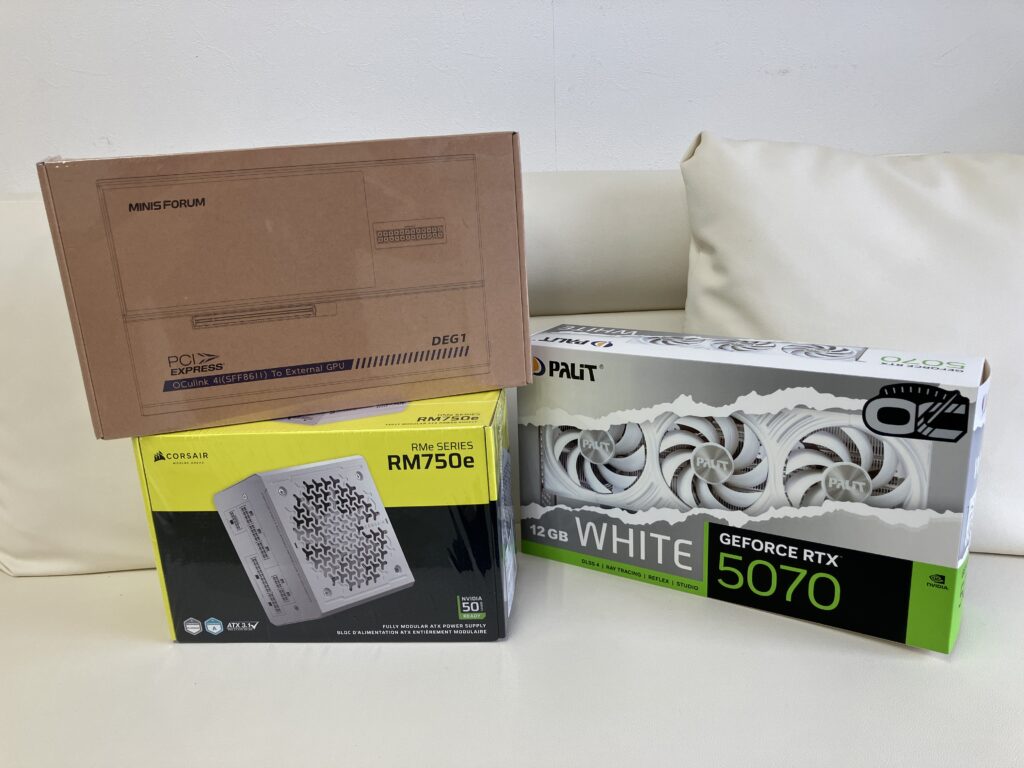
◆ グラフィックボード
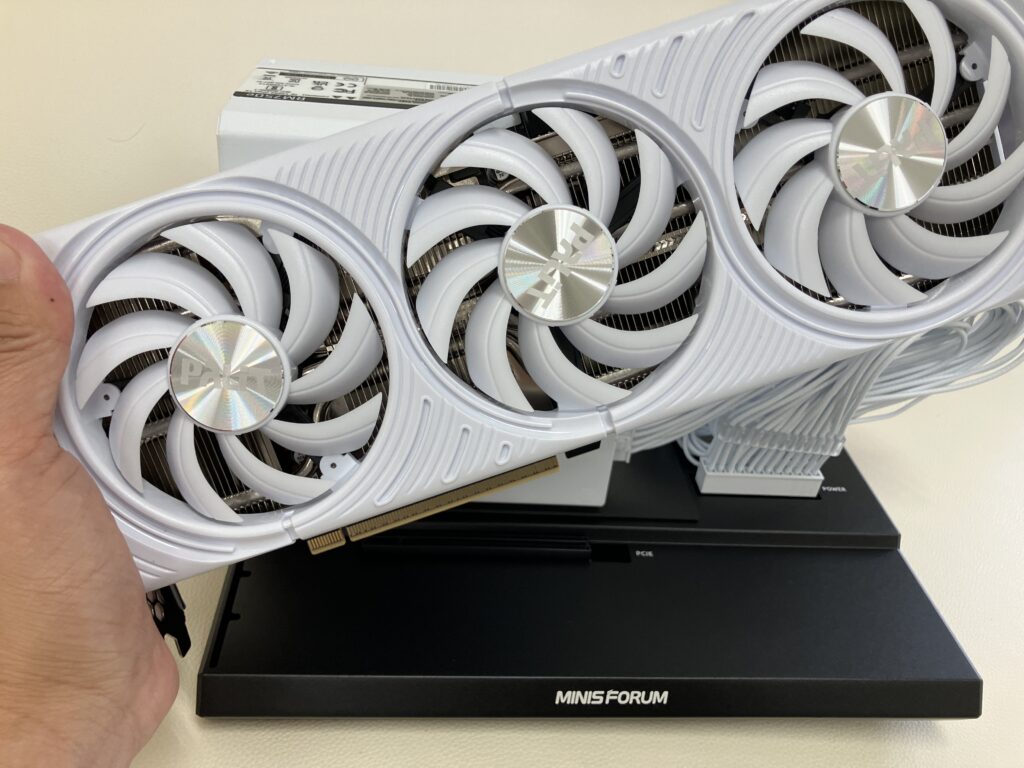
Palit GeForce RTX 5070 White OC 12GB(NE75070)
→ メインとなるグラフィックボードです。
VRAM 12GB・GDDR7搭載、ローカルLLMと動画編集の両方に適した一枚。
◆ 電源ユニット
Corsair RM750e White(750W / 80PLUS Gold)
→ 常時稼働を想定し、静音性と信頼性を重視して選定。
低負荷時にファンが完全停止するゼロRPMモード搭載。
7年間の長期保証付きです。
◆ 外付けデッキ(eGPUドック)
MINISFORUM DEG1
→ パソコンとグラフィックボードをつなぐ土台(デッキ)です。
MINISFORUM製ミニPC(X1 Pro)との相性が良く、電源連動起動にも対応。
ATX/SFX電源に対応し、大型グラフィックボードも搭載可能なオープン設計。
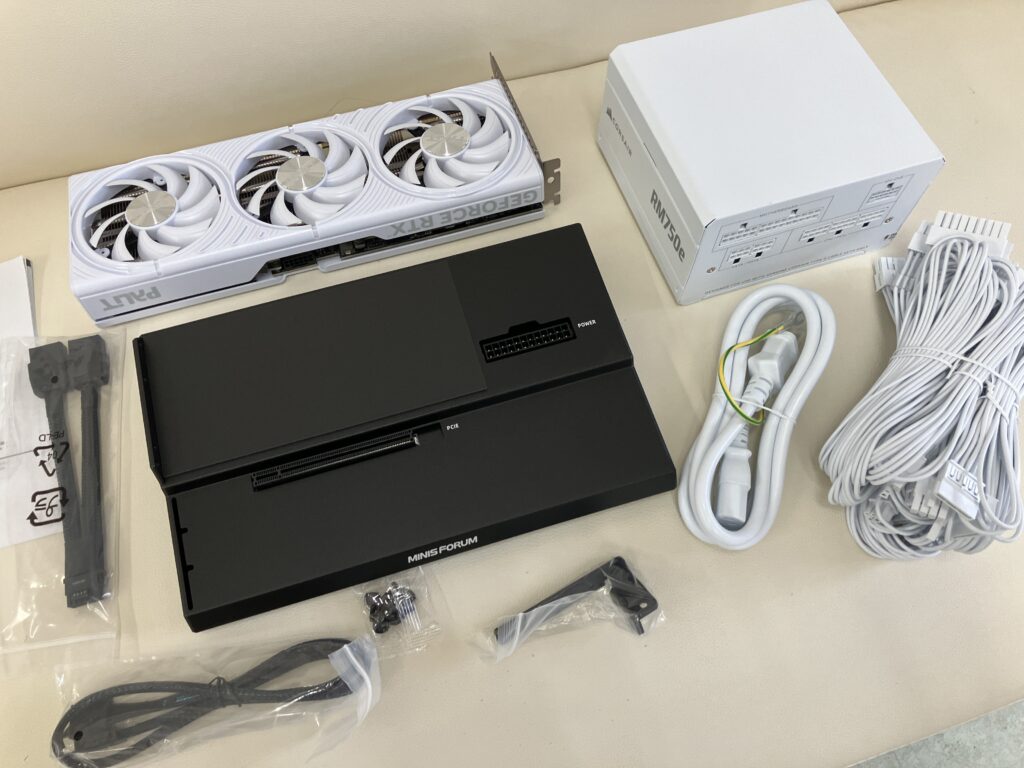
2. 取り付け手順
⚠️【重要】作業前の注意
OCuLinkはホットプラグ(電源を入れたままの抜き差し)に対応していません。
接続・切断の際は、必ずパソコンとデッキ両方の電源を落とした状態で行ってください。
【STEP 1】デッキに電源ユニットを取り付ける
DEG1に電源ユニットを設置します。
付属の手回しネジで確実に固定してください。
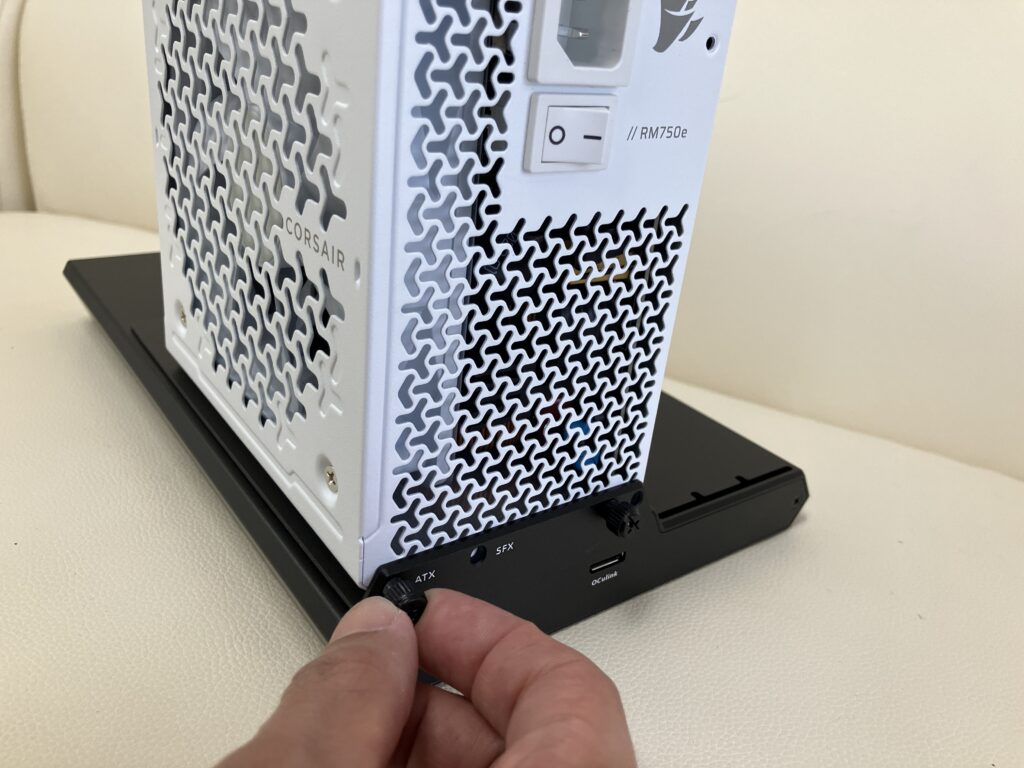
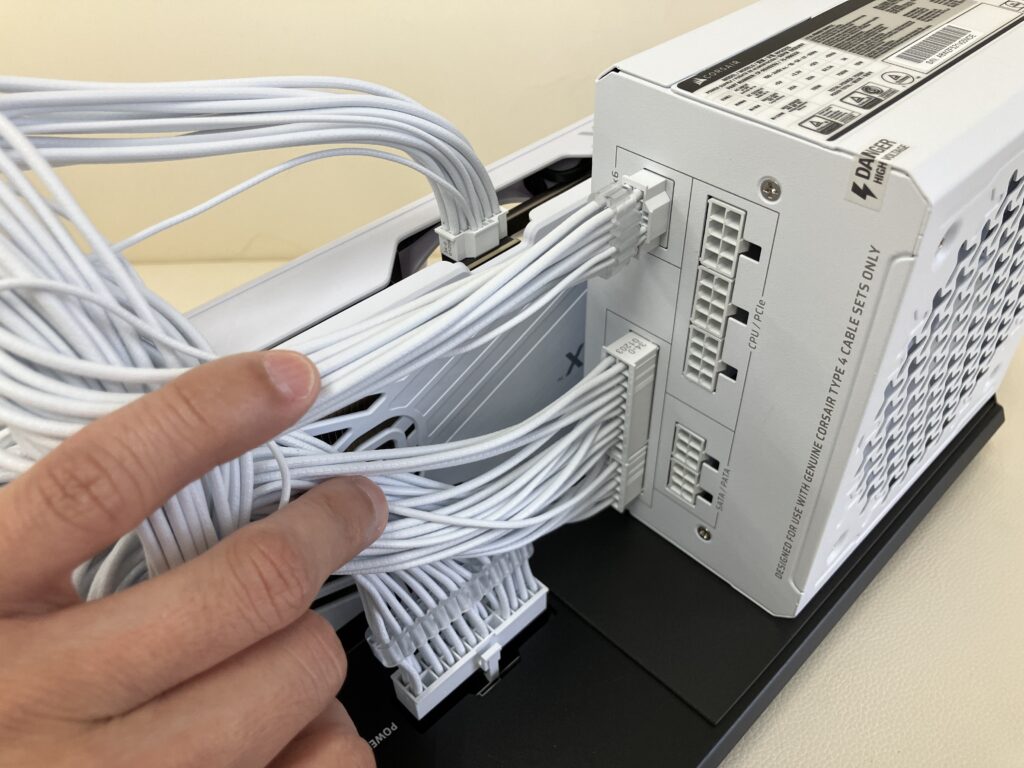
【STEP 2】電源ユニットとデッキをケーブルで接続する
電源ユニットにはたくさんのケーブルが付属しています。
形が合うもの(マザーボード用コネクタ)を見つけてデッキに差し込みます。
奥までしっかりと差し込むことが大切です。
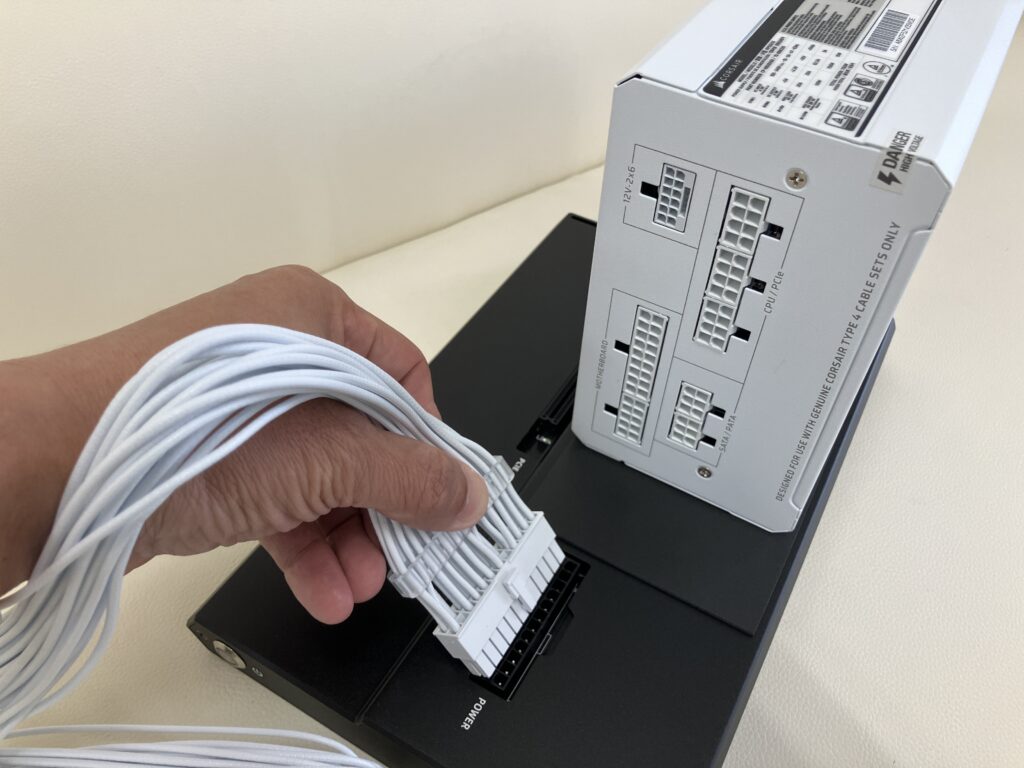
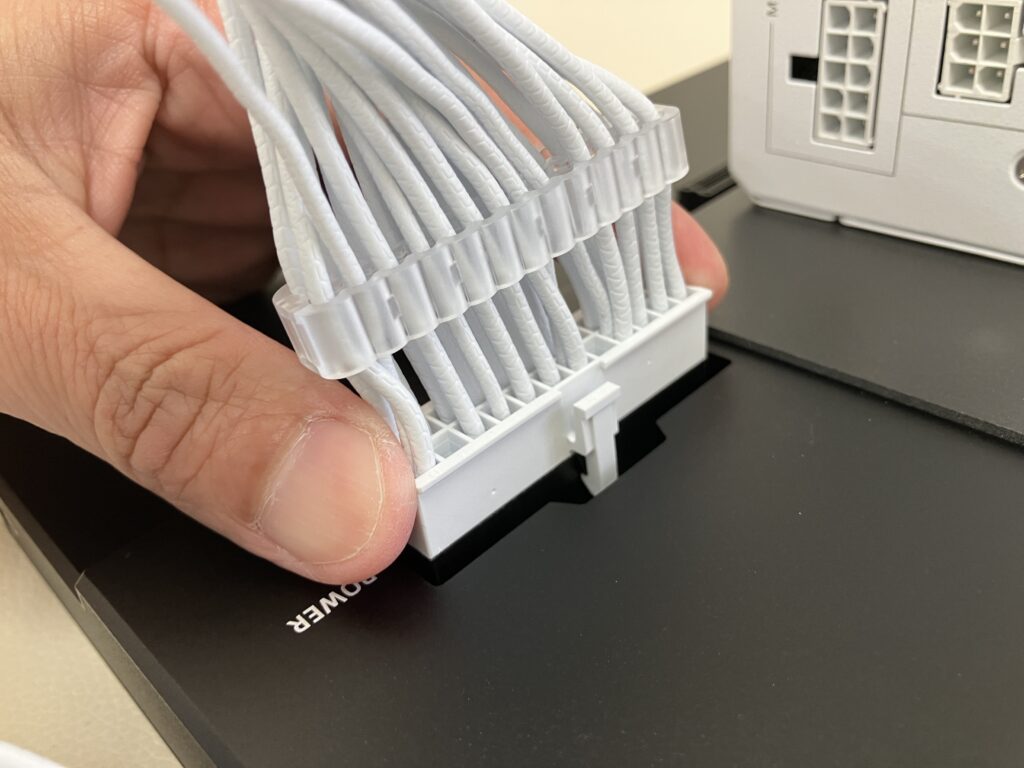
電源ユニット側にも、同じ差し口のケーブルを差します。
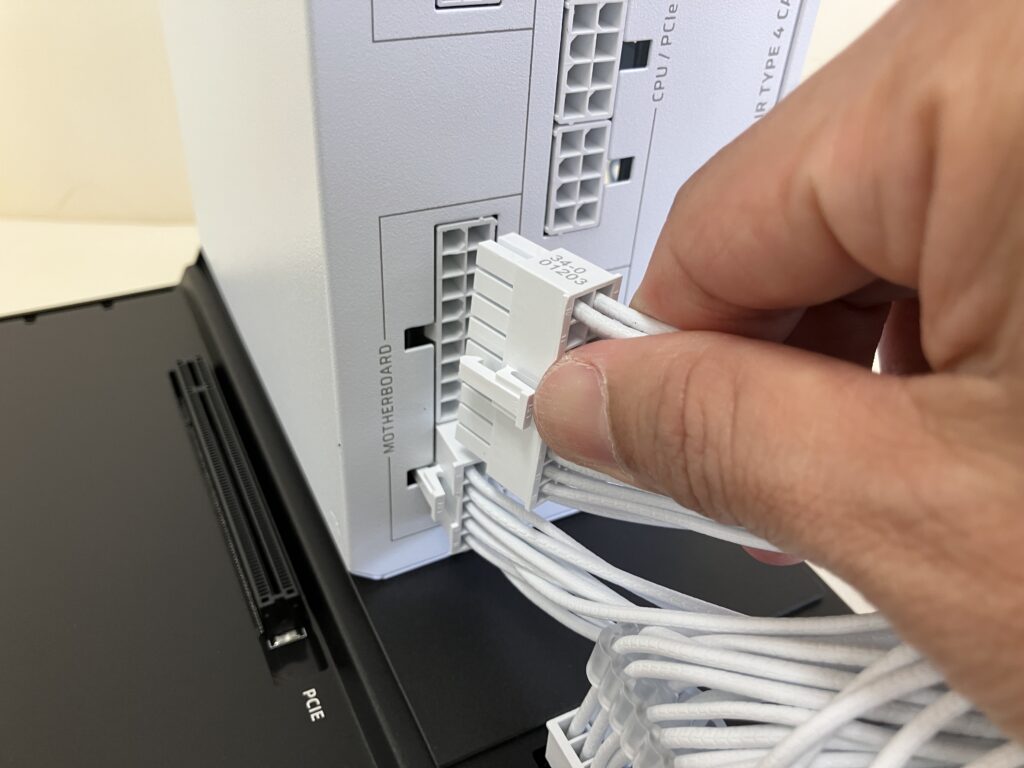
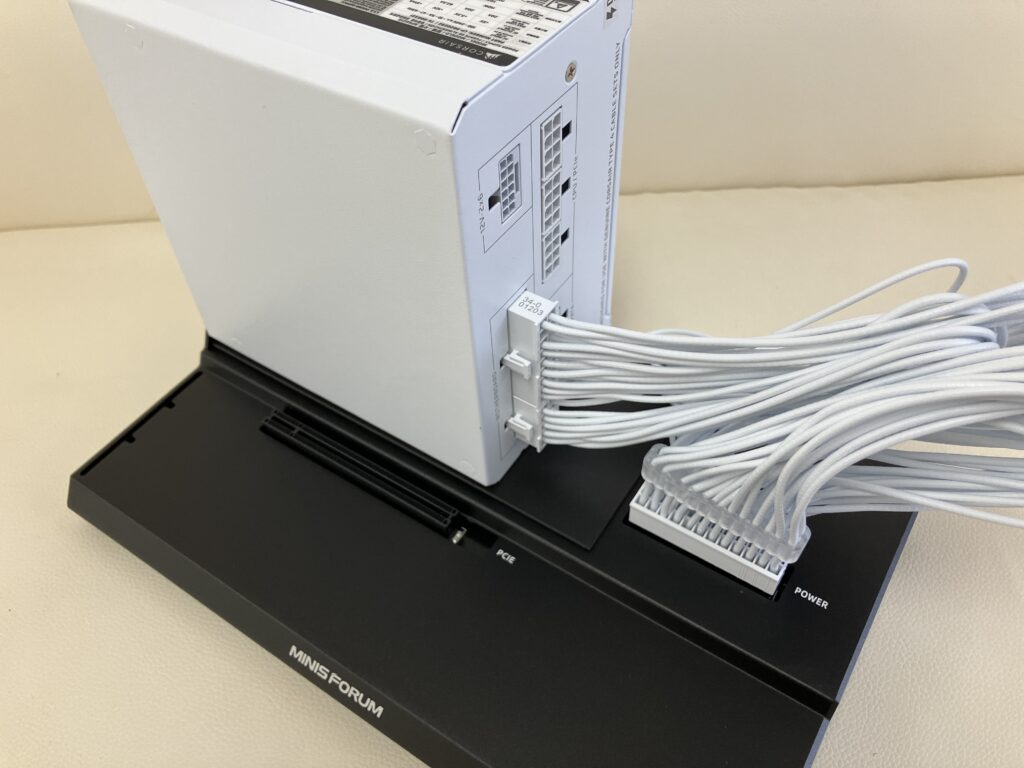
【STEP 3】グラフィックボードをデッキに差し込む
グラフィックボードは静電気に弱い精密機器です。
作業前にお部屋のドアノブなど金属部分に触れて体の静電気を逃がしてから、慎重に扱いましょう。
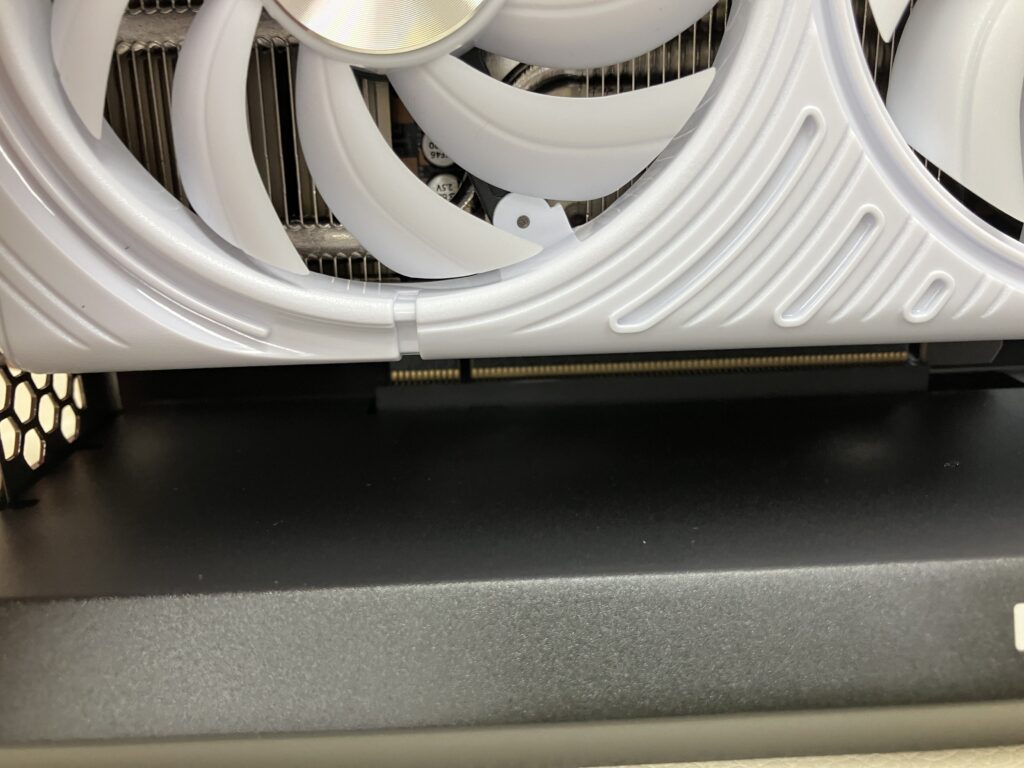
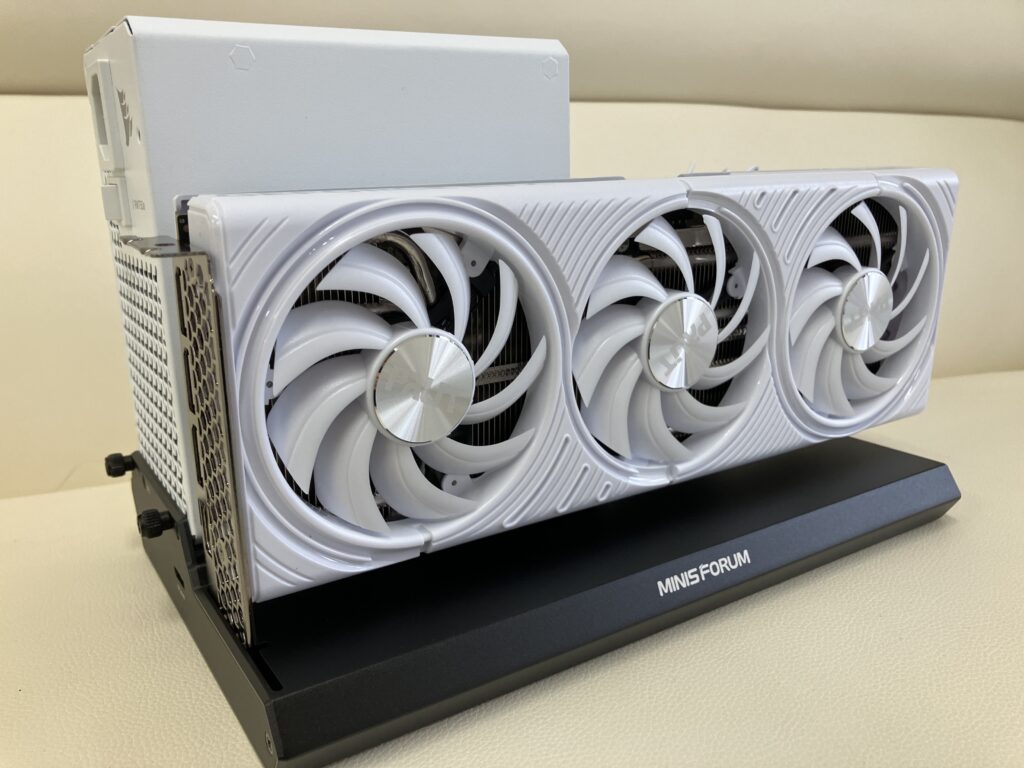
デッキのPCIeスロットに、グラフィックボードをゆっくり、まっすぐ差し込みます。
今回はグラフィックボードの重量もあり、スムーズに入りました。
【STEP 4】グラフィックボードと電源をケーブルで接続する
グラフィックボードの補助電源コネクタに、電源ユニットからのケーブルを接続します。
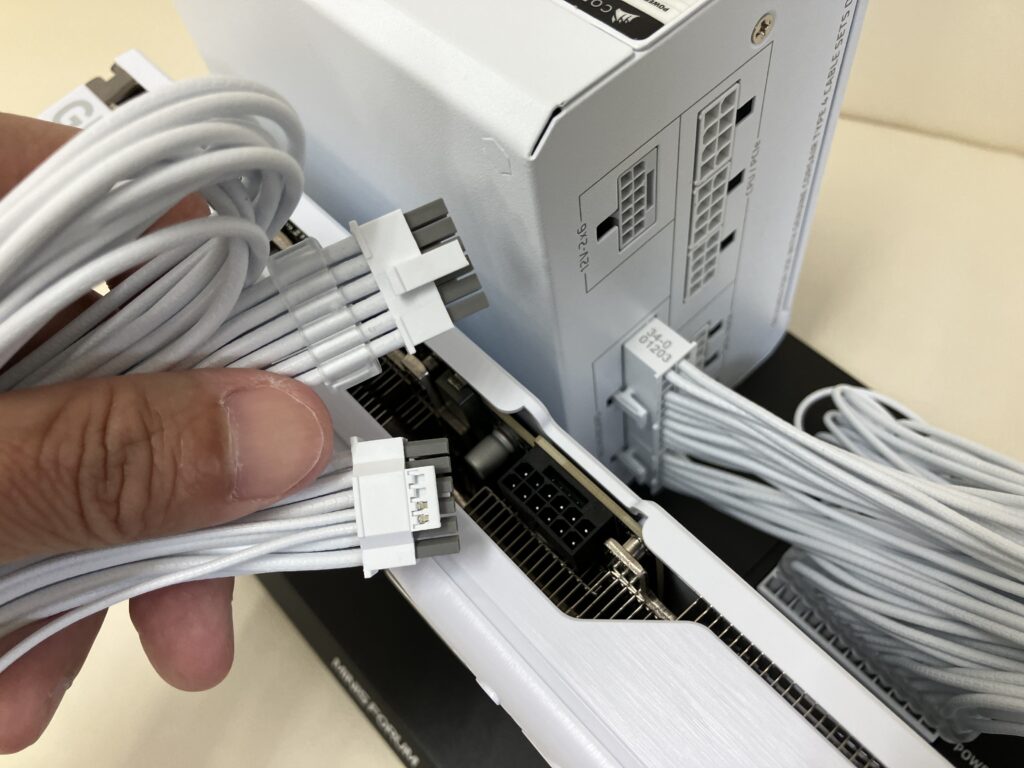
今回は12ピンの電源コネクタを使用しました。
電源ユニットに12ピンの差し口があり、対応ケーブルも付属していたのでそのまま使用できました。
電源ユニットによっては12ピンの差し口がない場合もあります。
その場合は、分岐させるて接続できるアダプターがグラフィックボードに付属していますので、そちらをお使いください。
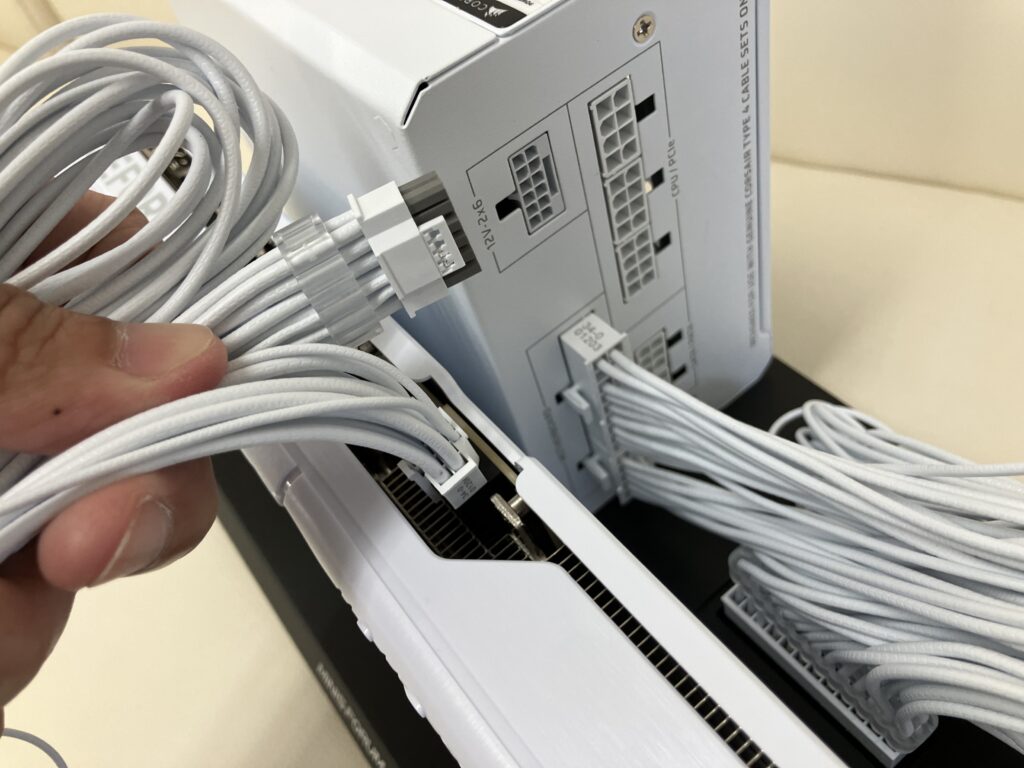
電源の上側コネクタ → グラフィックボードへ
電源の下側コネクタ → デッキへ
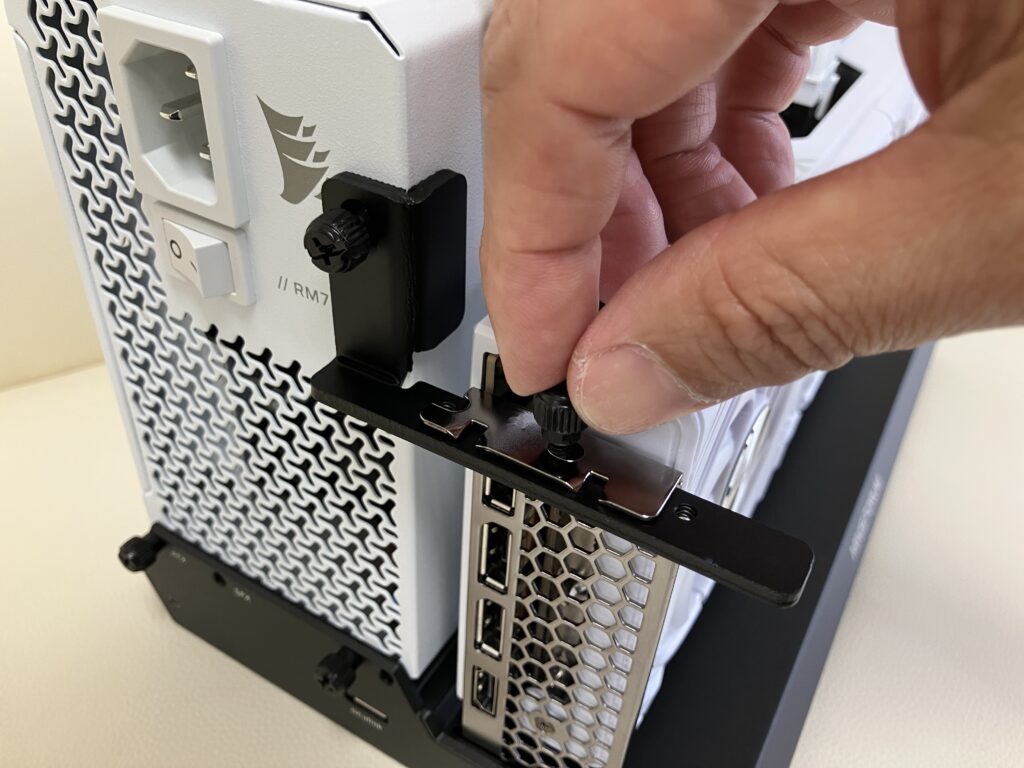
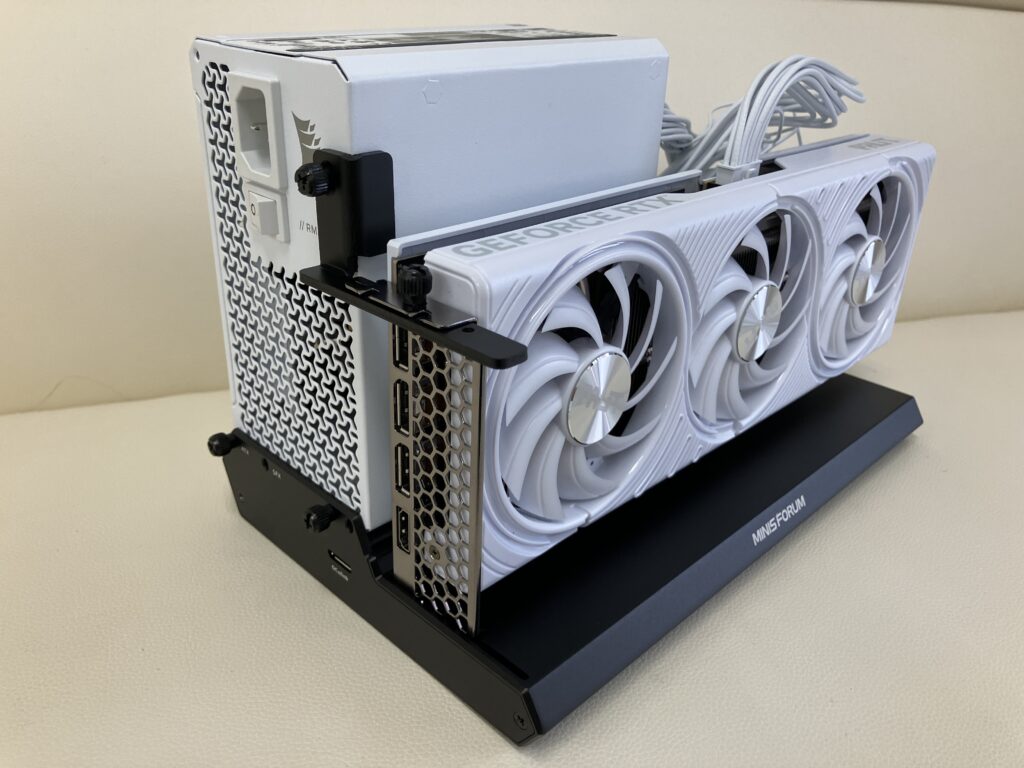
【STEP 5】グラフィックボードをブラケットで固定する
固定しないとグラフィックボードがグラグラ動いてしまいます。
デッキに付属の金具で、電源ユニットとグラフィックボードを連結して固定します。
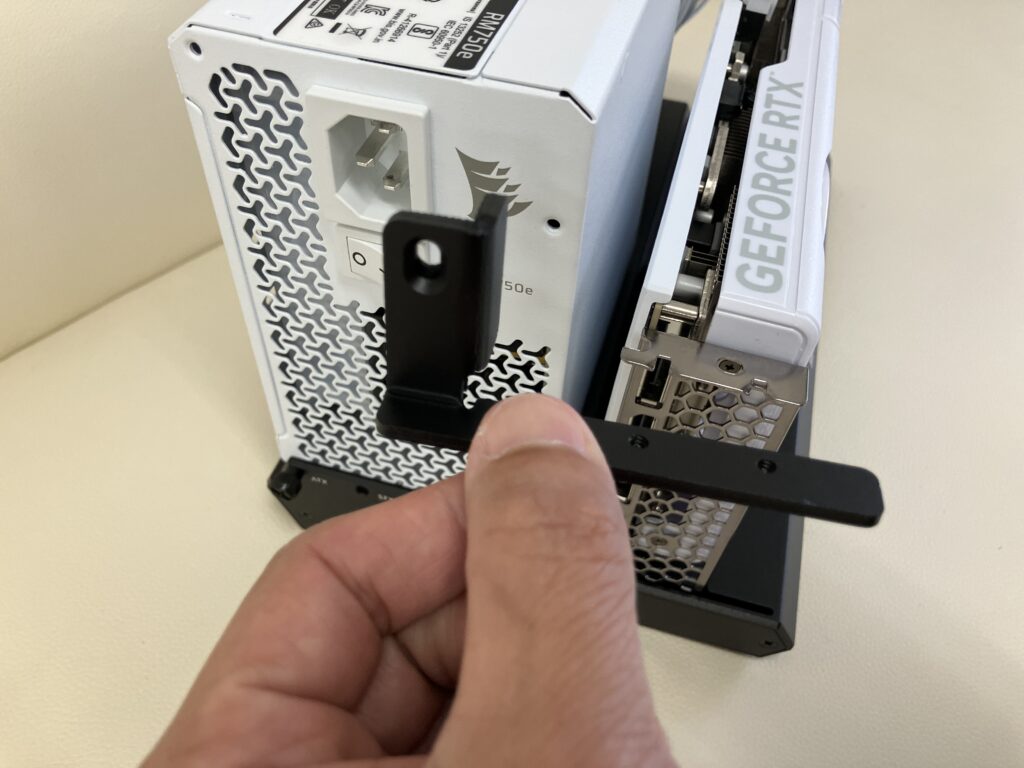
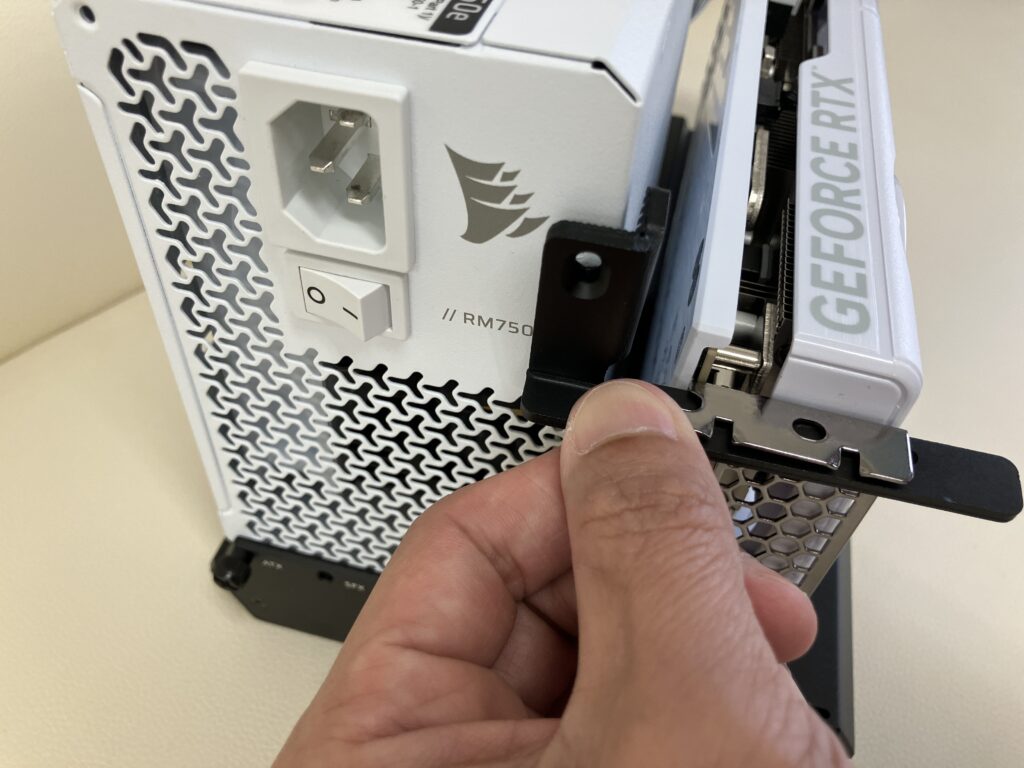
付属のネジで確実に取り付けます。
【STEP 6】OCuLinkケーブルを接続する
デッキ側のOCuLinkポートにケーブルを差し込みます。
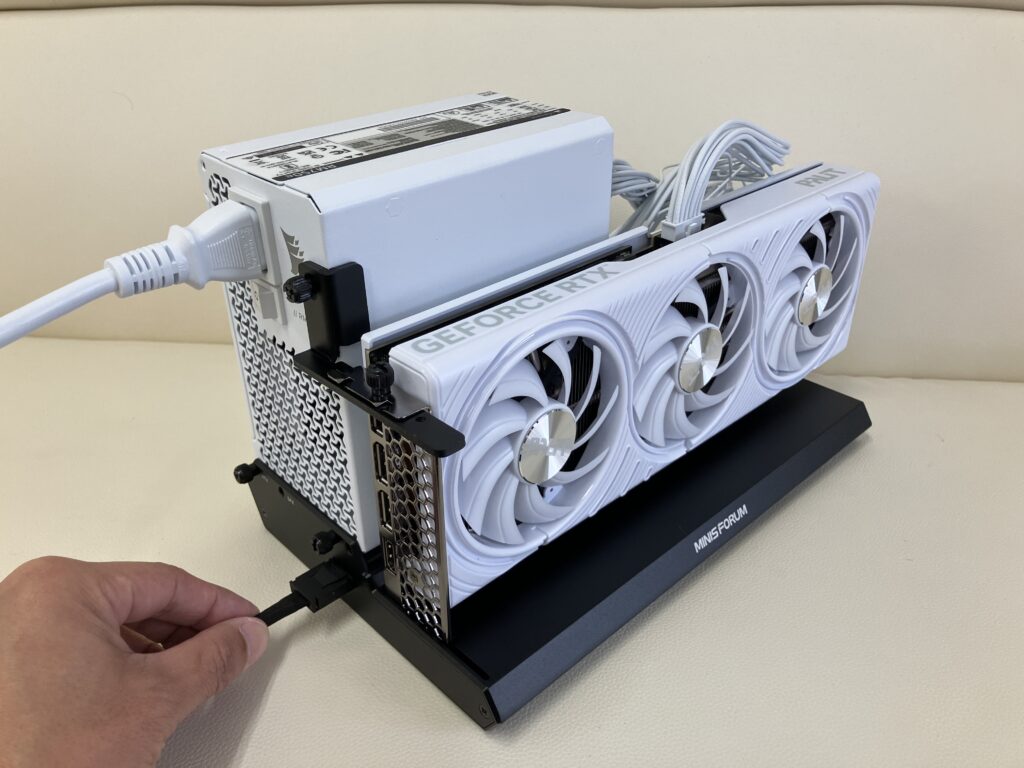
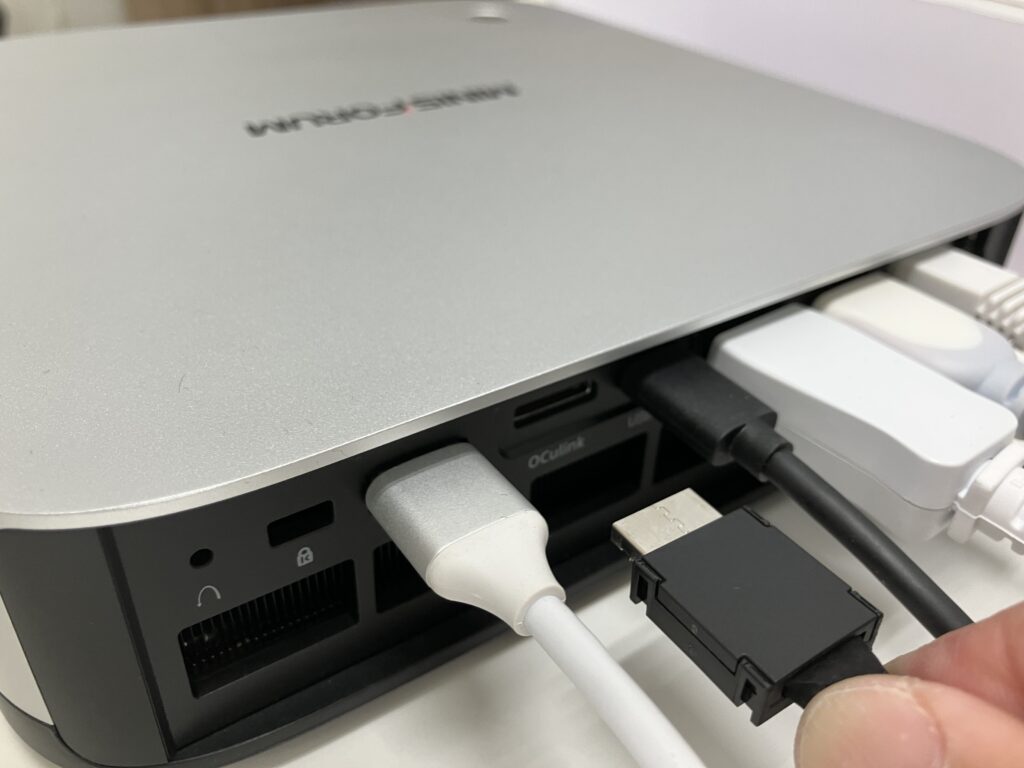
パソコン(MINISFORUM X1 Pro)側のOCuLinkポートにもケーブルを接続します。
【STEP 7】電源を入れて動作確認
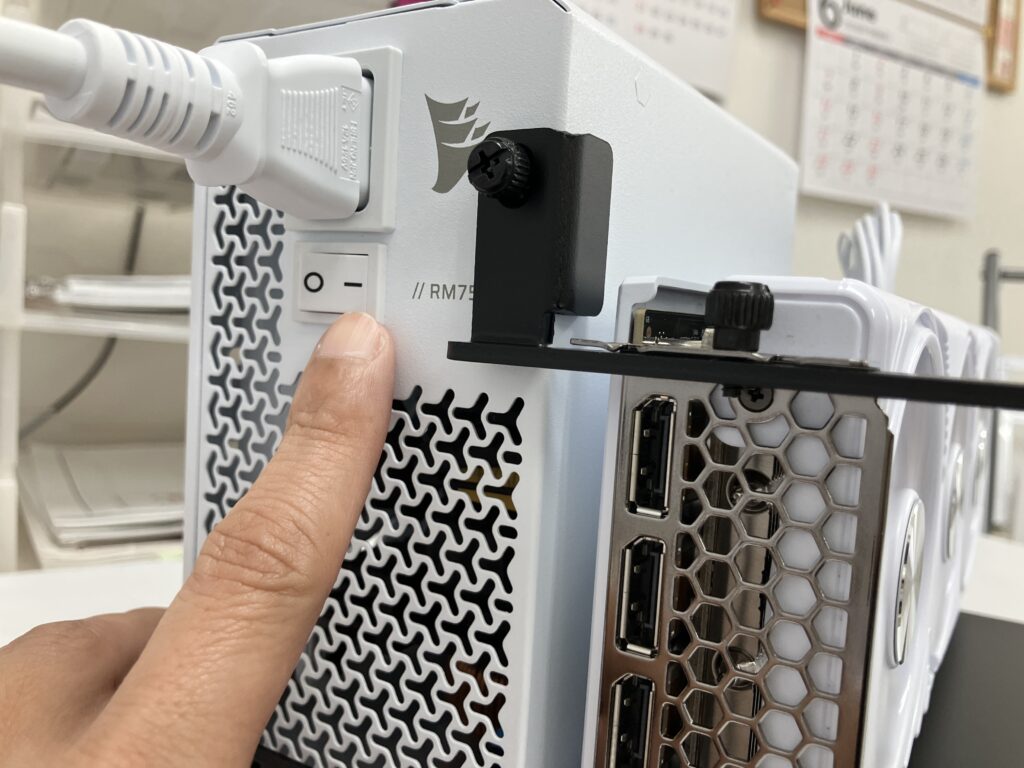
電源ケーブルをコンセントに差し込み、電源ユニット背面のスイッチをオンにします。
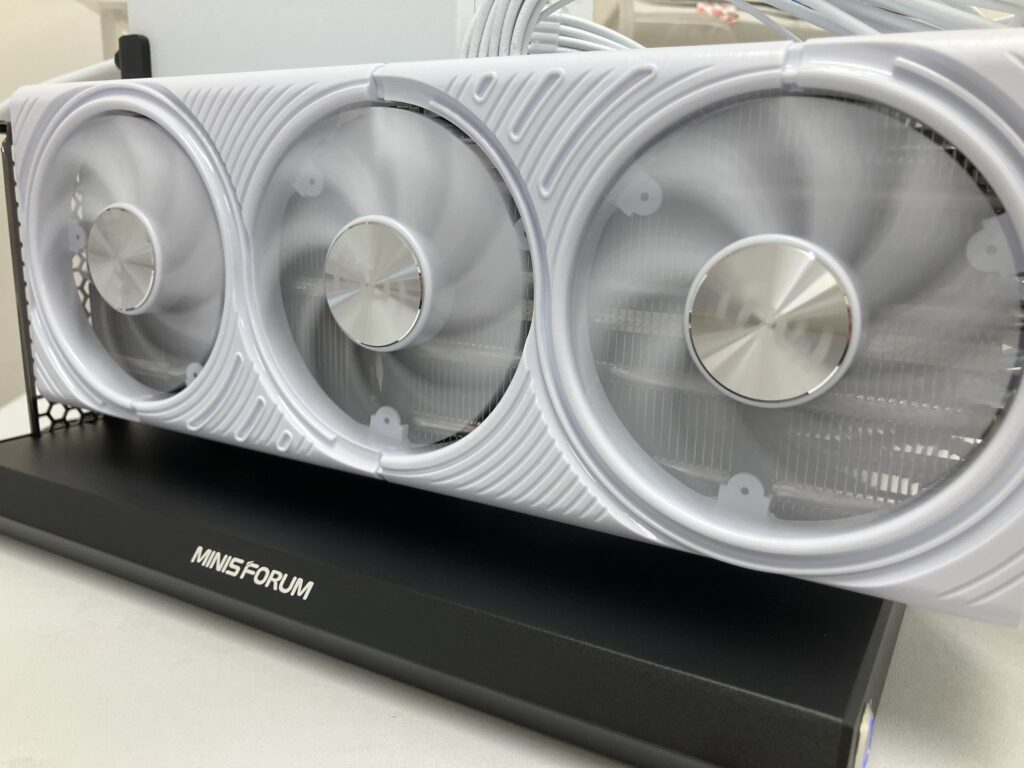
パソコンの電源を入れると……グラフィックボードのファンが回転しました!
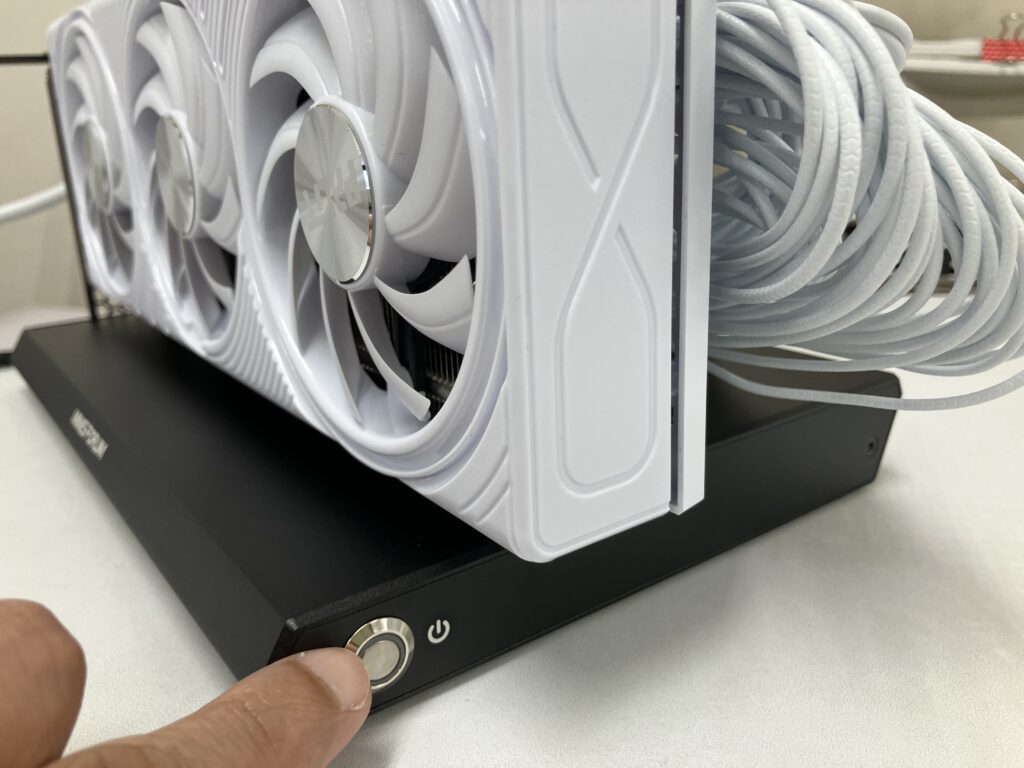
MINISFORUM DEG1はX1 Proと電源連動に対応しているため、パソコンの電源を入れるとデッキも自動で起動します。
もし連動しない場合は、デッキ本体のスイッチを手動でオンにしてください。
3. ⚠️ BitLockerにご注意ください!(重要)
パソコンが起動すると……画面が真っ青になりました。
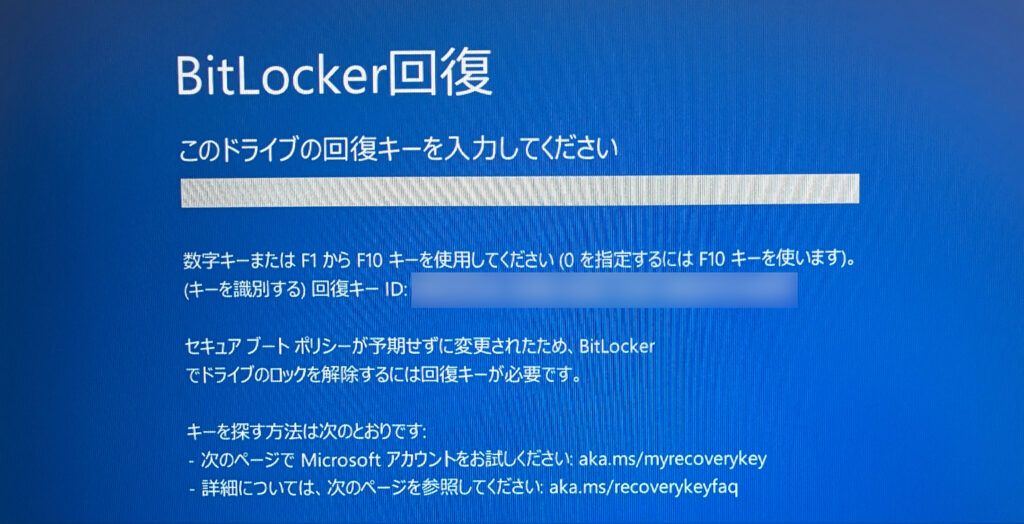
グラフィックボードを増設するとパソコンの内部構成が変わります。
すると「もしかして、別のパソコンから不正にデータを抜き出そうとしているのでは?」とWindowsが判断し、「BitLocker(ビットロッカー)」というセキュリティ保護機能が自動的に作動してしまいます。
正直なところ、この画面が出たときはかなり焦りました。
解除キーの保管はしていたものの、パニックになってそのことをすっかり忘れてしまっていました(笑)
▼ まず、その場でできる応急処置
1. OCuLinkケーブルをパソコン本体から抜く
2. パソコンを再起動する
これだけで元の状態に戻り、BitLockerの画面は出なくなります。
▼ その後:BitLockerを事前に解除しておく手順(Windows 11)
今後また同じ状態にならないよう、BitLockerを解除しておくことをおすすめします。
※ BitLockerはドライブの暗号化機能です。解除することでセキュリティレベルは下がりますので、 状況に応じてご判断ください。
手順:
1.「スタート」→「設定」を開く
2.「プライバシーとセキュリティ」をクリック
3.「デバイスの暗号化」をクリック
4.「デバイスの暗号化」のトグルスイッチをオフにする
5. 確認ダイアログが出たら「オフにする」をクリック
または、コントロールパネルからの操作:
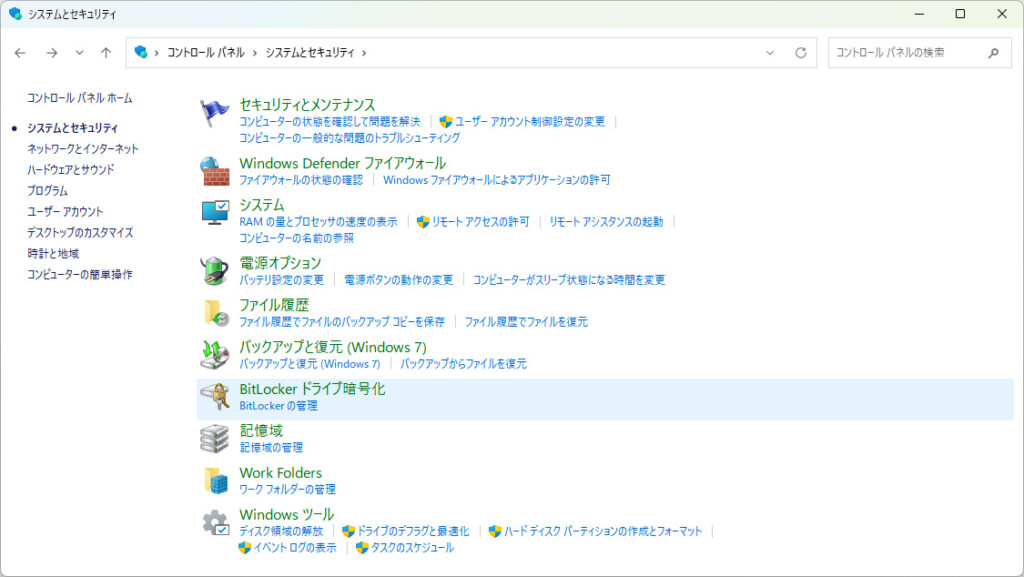
1.「コントロールパネル」→「システムとセキュリティ」を開く
2.「BitLocker ドライブ暗号化」をクリック
3. 該当ドライブの「BitLockerを無効にする」をクリック
4. 確認画面で「BitLockerを無効にする」をクリック
解除の操作自体は簡単ですが、
暗号化の解除処理にパソコン側で30分~1時間程度かかります。その間はそのまま待ちましょう。
解除が完了したら、再度OCuLinkケーブルを接続して電源を入れると正常に起動しました。
ほっとひと安心です。
【まとめ:BitLocker対策のポイント】
・OCuLinkでGPUを外付けする前に、BitLockerを解除しておくのがベスト
・解除しない場合は、Microsoftアカウントに紐付いた回復キーを事前に手元に控えておく
(Microsoftアカウントにログイン → https://account.microsoft.com/devices/recoverykey で確認可能)
4. ドライバのインストール
まず、デバイスマネージャーでグラフィックボードが認識されているか確認します。
ディスプレイアダプターに「NVIDIA GeForce RTX 5070」が表示されています。
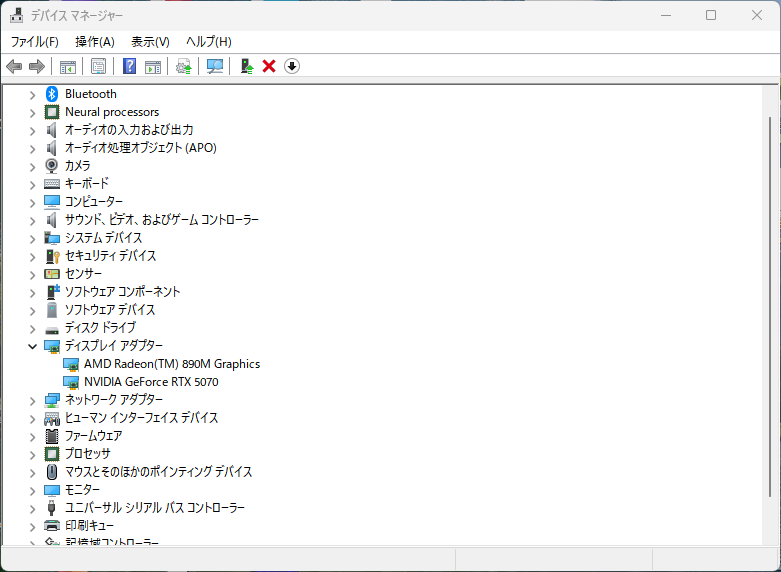
認識されていれば、NVIDIAの公式サイトからドライバをダウンロードします。
https://www.nvidia.com/ja-jp/drivers/
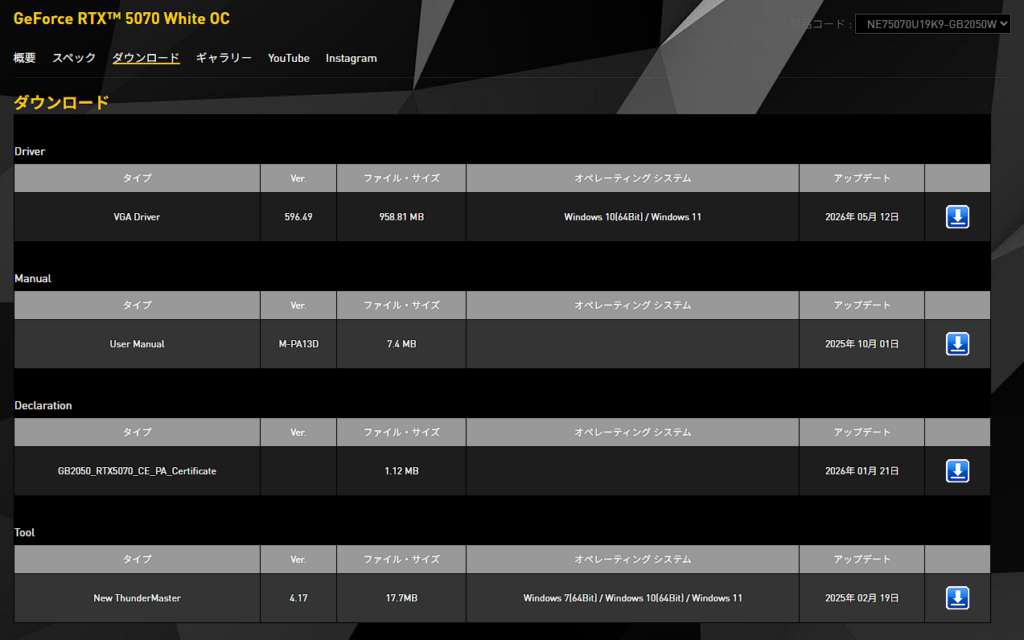
ダウンロードしたファイルを実行してセットアップを開始します。
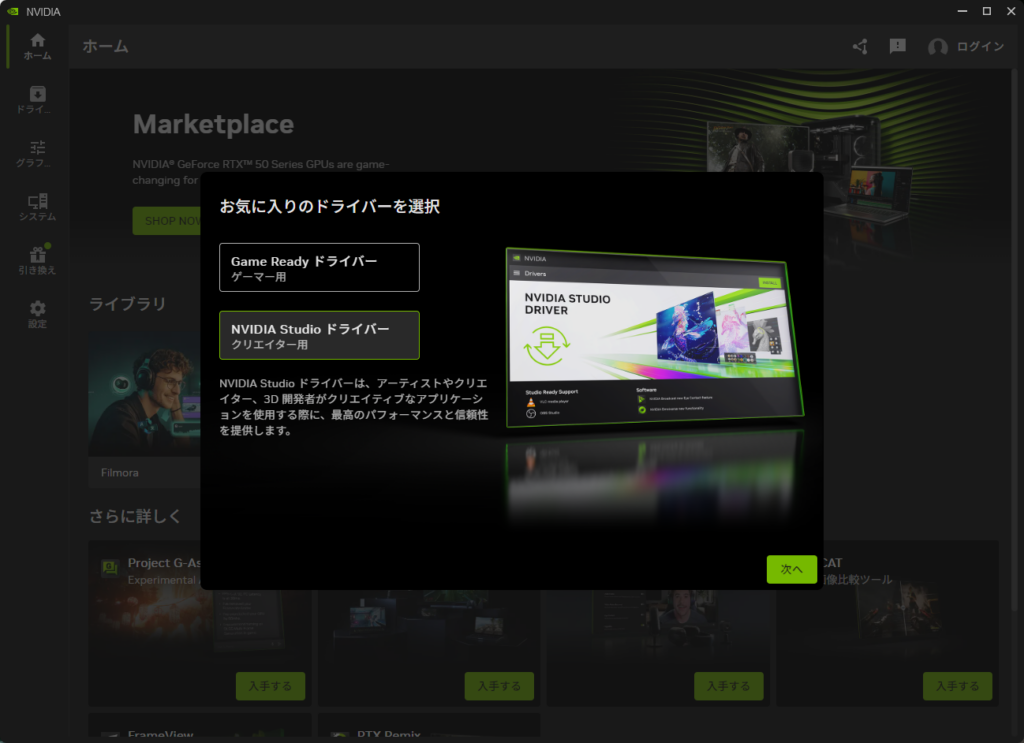
インストールの種類は「NVIDIAグラフィックスドライバーおよびNVIDIA App」を選択します。
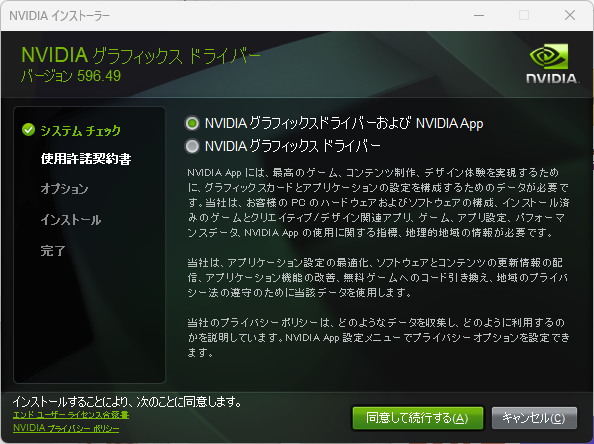
ドライバの種類は「NVIDIA STUDIOドライバー」を選択しました。
今回の主な用途はAI(ローカルLLM)と動画編集のため、
ゲーム向けの「ゲームレディドライバー」ではなく、
クリエイティブ・AI用途に最適化されたSTUDIOドライバーを選びました。
⚠️【エラーが出た場合】
セットアップ中に「グラフィックボードが見つかりません」というエラーが出ることがあります。
その場合は以下を確認してください:
・OCuLinkケーブルが正しく接続されているか
・デッキの電源が入っているか
・グラフィックボードがPCIeスロットにしっかり刺さっているか
5. モニターの接続
最後にモニターをグラフィックボードに接続します。
RTX 5070のポート構成は以下のとおりです:
DisplayPort × 3
HDMI × 1
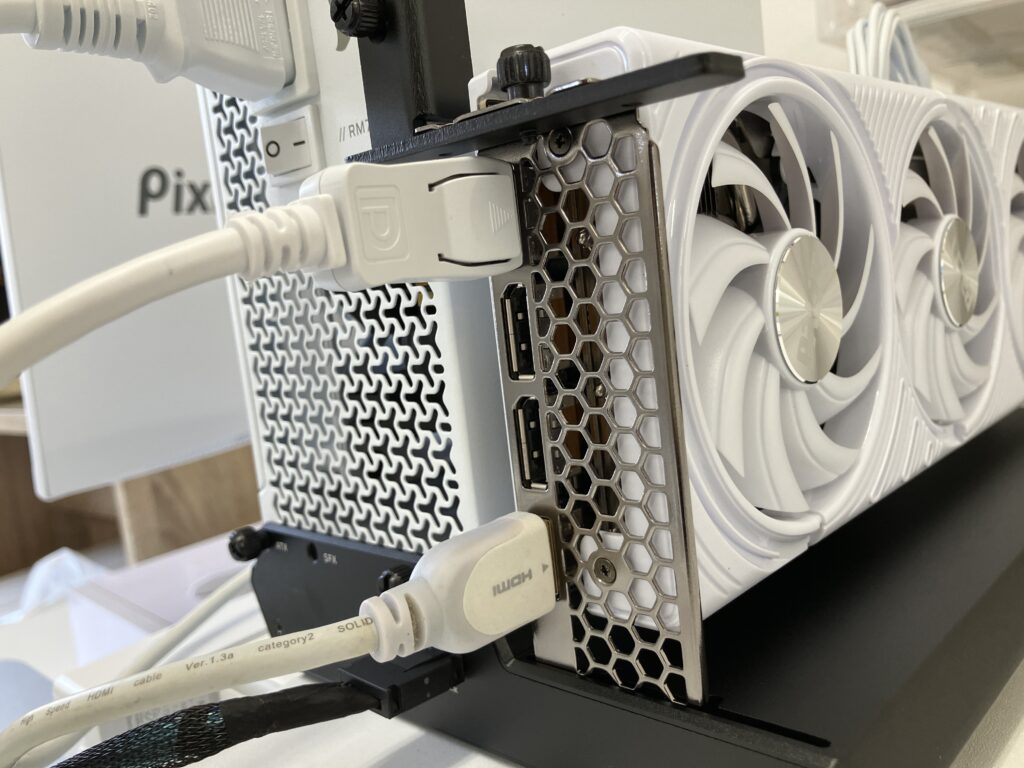
無事にモニターへの映像出力も確認できました。
6. 取り付け前後の比較結果
「Can I Run AI locally?」(https://www.canirun.ai/)というサイトで、パソコンがどれくらいAIを快適に動かせるか確認できます。
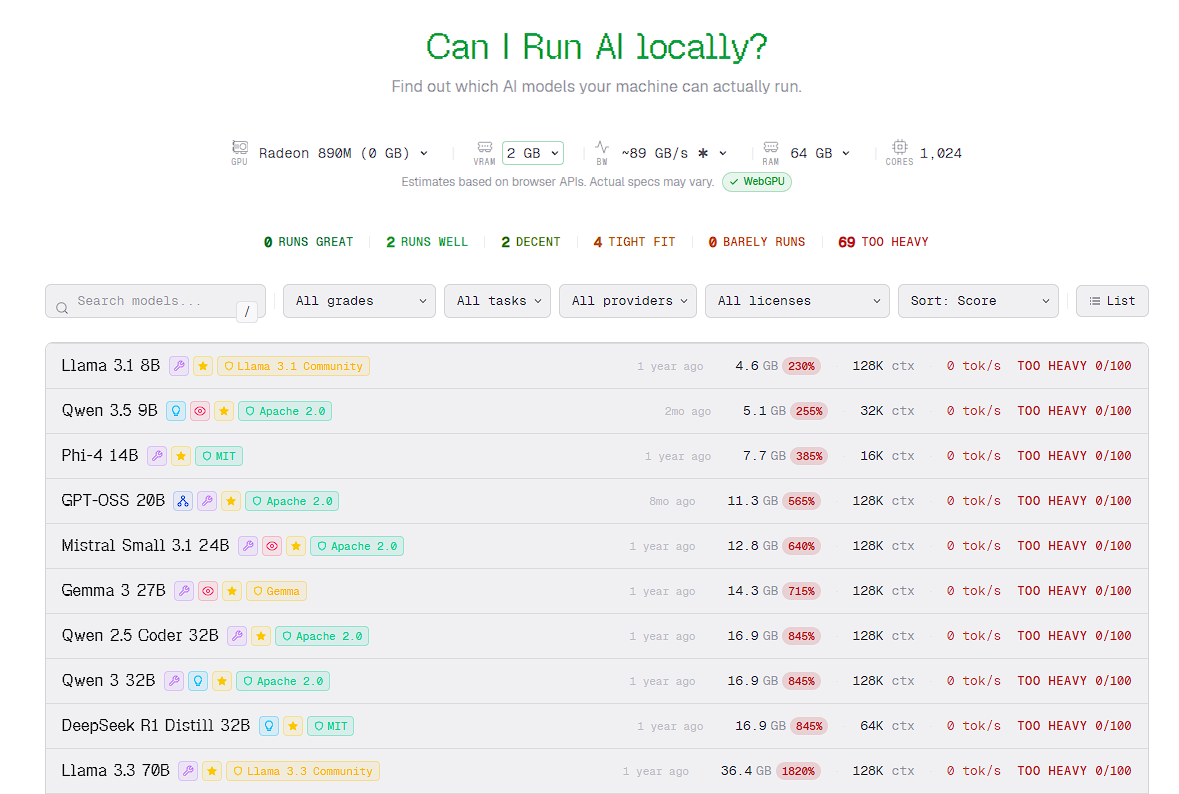
◆ AIパフォーマンス(Gemma 4 2Bモデル)
【取り付け前】

評価:TOO HEAVY(重すぎて動かない) スコア:0 / 100
【取り付け後】

評価:RUNS GREAT(快適に動作) スコア:93 / 100
実際にAIを動かしてみると、処理にかかっていた時間が 15秒 → 3秒 へ!
約5倍の速さになりました。
メールなどの文書作成をお願いすると、さまざまなパターンを即座に作成してくれます。
求めていた以上の結果を得ることができました。
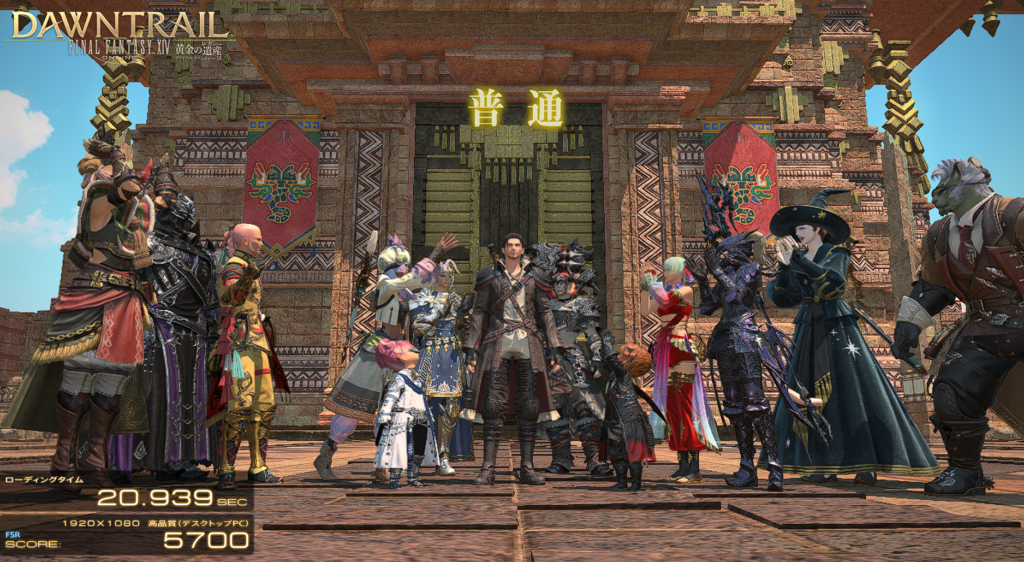
◆ ゲームベンチマーク(FINAL FANTASY ベンチマーク)
ついでにゲームのベンチマークテストも試してみました。
【取り付け前】
スコア:5,700 評価:「普通」
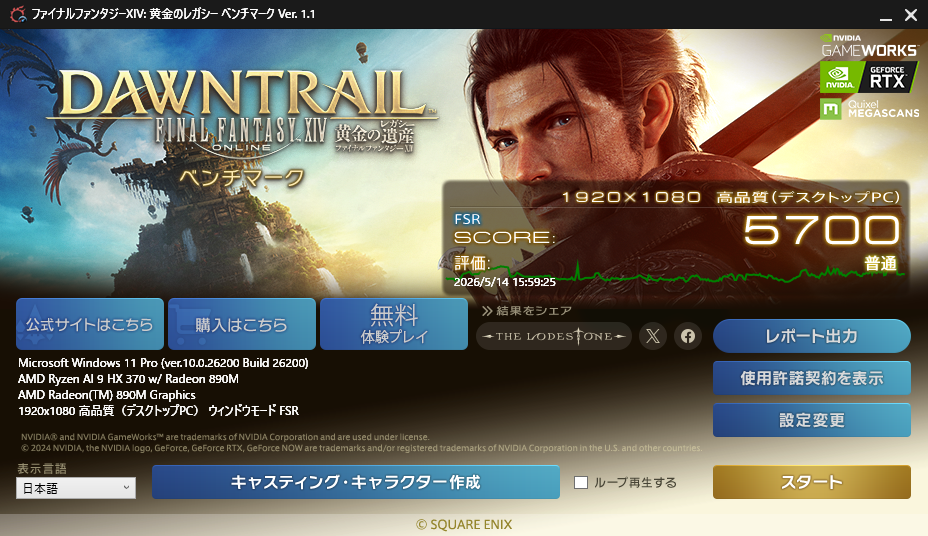
【取り付け後】
スコア:20,081 評価:「非常に快適」
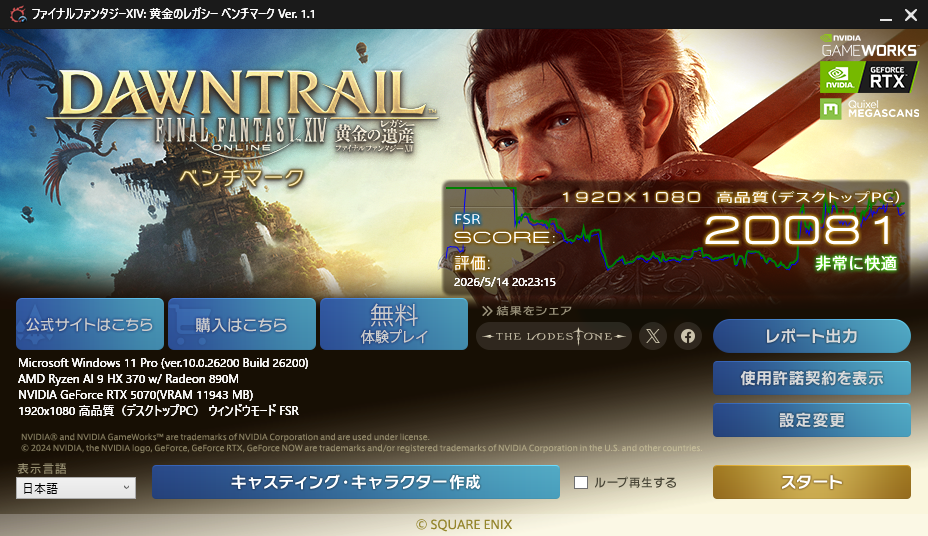
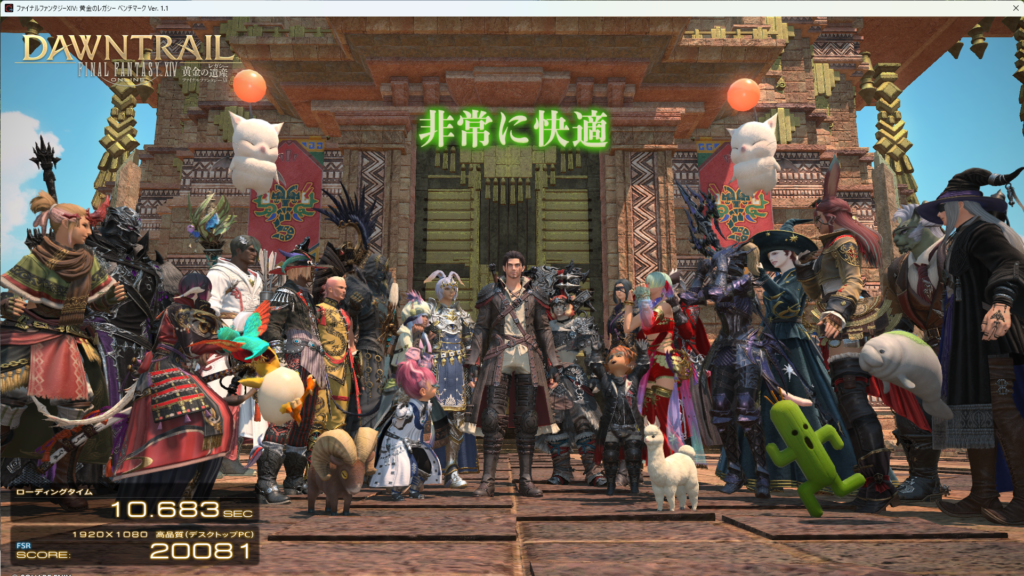
スコアが約3.5倍に向上しました。
仕事・AI目的で購入したミニPCでしたが、まるで最新の高性能パソコンに買い替えたかのような爆速な結果で大満足です。
7. まとめ
今回の作業を振り返ってまとめると:
✅ OCuLink接続はローカルLLM用途では性能低下がほぼない(2〜3%程度)
✅ ミニPCでも外付けGPUで大幅な性能アップが可能
✅ 組み立て経験がある方なら比較的スムーズに作業できる
✅ 25年ぶりに手作りパソコンに近い体験ができ、ワクワクで楽しかった^^
⚠️ BitLockerには要注意!
→ 作業前に解除しておくか、回復キーを必ず手元に控えておくこと
今後は動画教材の制作も予定していますので、RTX 5070の力を動画編集・エンコード作業でも活用していきます。
免責事項
この記事は参考用として作成したものです。
内容の正確性について保証するものではなく、
作業によって生じたいかなる損害についても責任を負いかねます。
すべての作業は自己責任でお願いいたします。
なお、この記事に関するお問い合わせは受け付けておりません。